

자동 비디오 감지
Itdown의 샌드박스 브라우저 내에서 탭을 열면 캡처 엔진이 모든 재생 가능한 소스를 표시합니다.
이 워크플로우를 따라 스트림을 감지하고 올바른 소스를 선택하여 복잡한 브라우저 확장 프로그램을 건드리지 않고 녹화를 저장하세요. 각 단계는 파워 유저가 매일 수행하는 작업을 반영합니다.

Itdown의 샌드박스 브라우저 내에서 탭을 열면 캡처 엔진이 모든 재생 가능한 소스를 표시합니다.
북마크, 자막 파일 및 품질 프리셋은 라이브 스트림, VOD 및 DRM 세션 전체에서 동기화됩니다.
GPU 가속은 편집 파이프라인을 존중하므로 백그라운드에서 다운로드가 실행되는 동안 렌더링이 계속됩니다.
이 카드를 캡처 체크리스트로 사용하세요. 스크린샷은 현재 데스크톱 빌드에서 직접 가져온 것입니다.
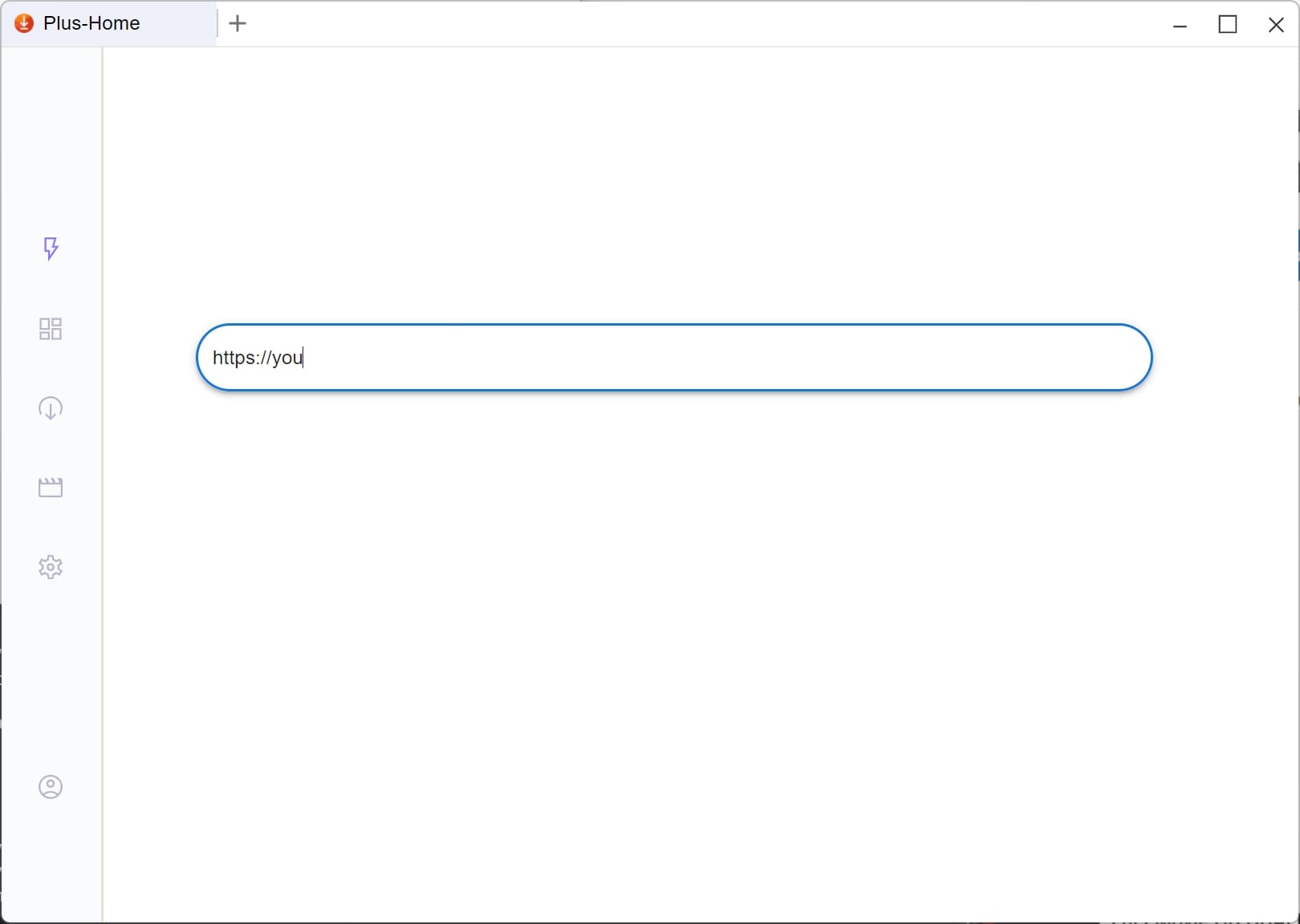
웹 사이트 URL을 직접 입력하여 열거나 비디오 사이트 컬렉션에서 열 수 있습니다.
웹 사이트 URL을 직접 입력하여 열거나 비디오 사이트 컬렉션에서 열 수 있습니다.
즐겨찾는 사이트를 북마클릿에 추가할 수도 있습니다.
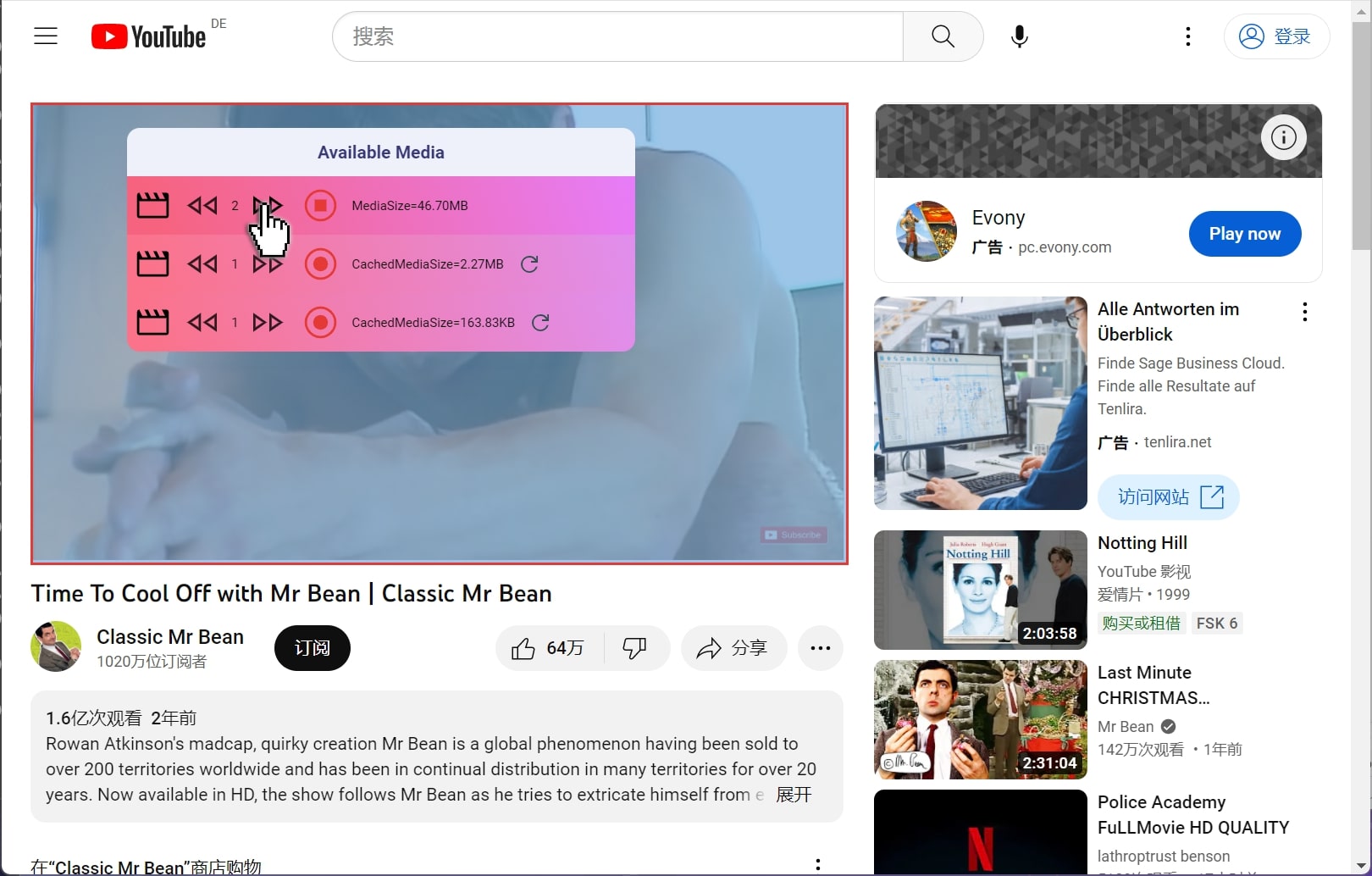
페이지가 열리면 소프트웨어가 비디오를 감지하고 해당 비디오의 다운로드 버튼을 표시합니다.
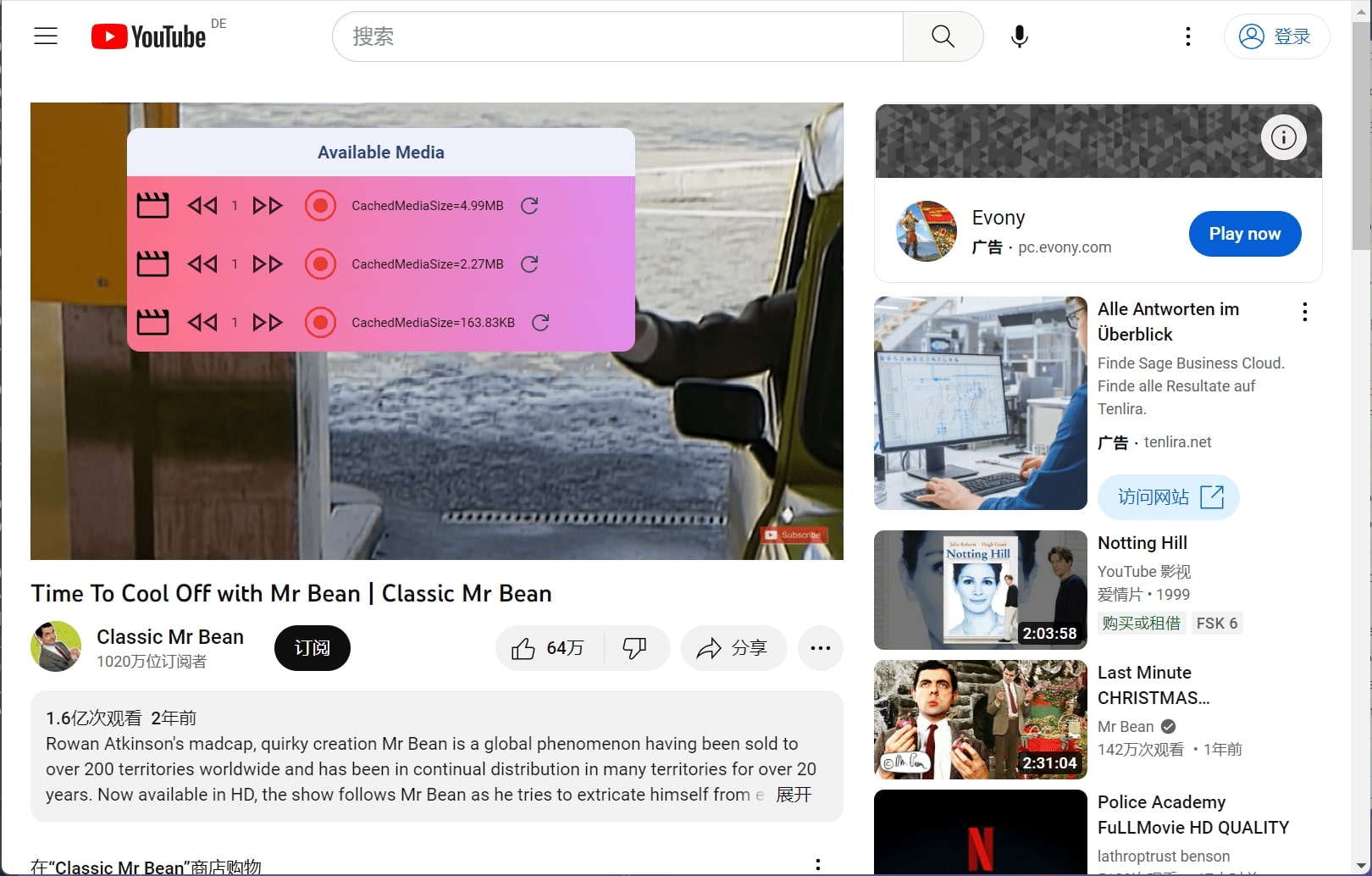
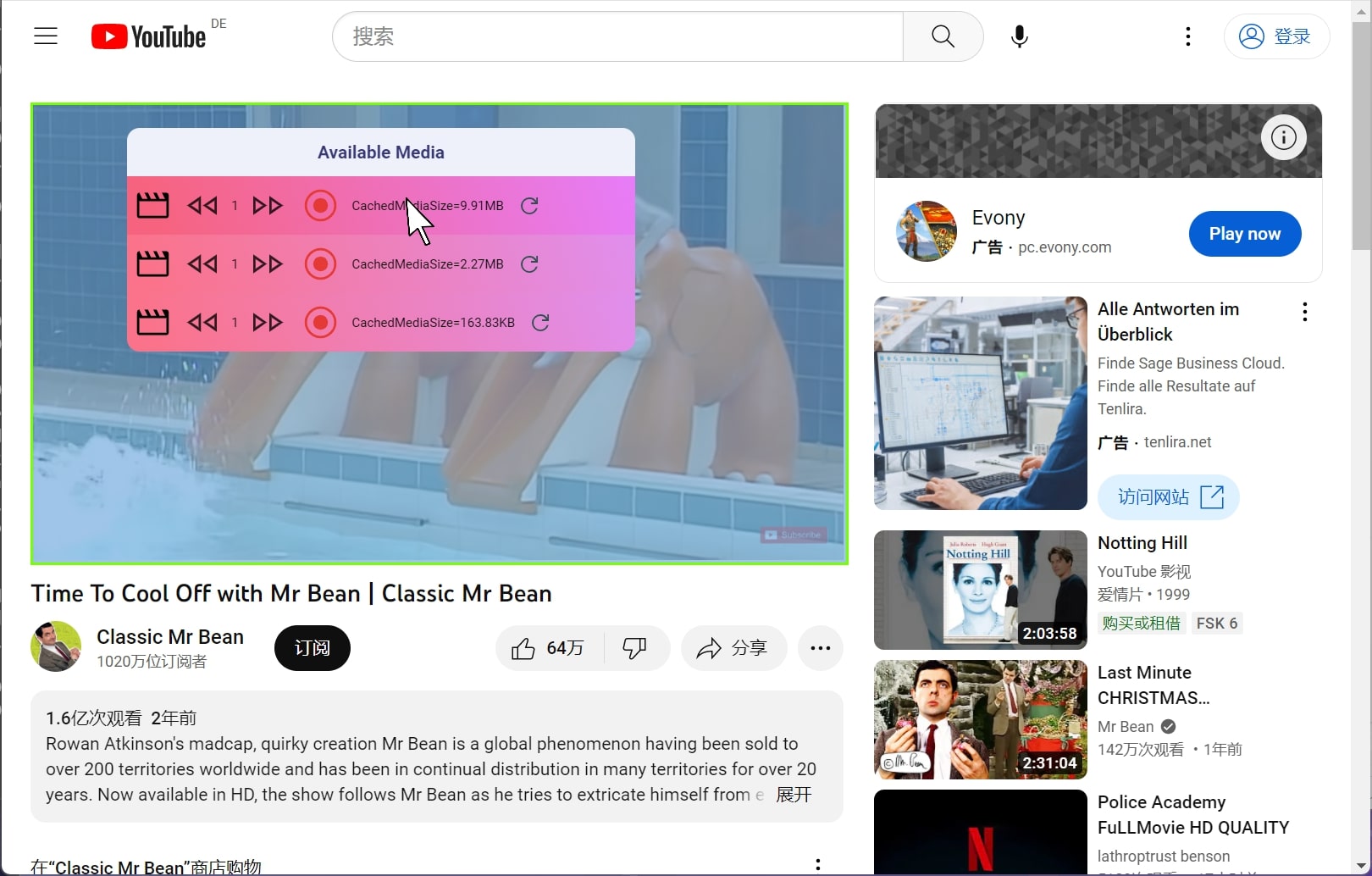
보시다시피 웹 사이트에는 둘 이상의 비디오 콘텐츠가 있을 수 있으므로 마우스 커서를 이동하여 다운로드하려는 비디오를 확인할 수 있습니다.
보시다시피 웹 사이트에는 둘 이상의 비디오 콘텐츠가 있을 수 있으므로 마우스 커서를 이동하여 다운로드하려는 비디오를 확인할 수 있습니다.
비디오를 선택하면 비디오에 녹색 커버 사각형이 표시되어 선택 중인 비디오를 나타냅니다.
다운로드하려는 비디오를 선택한 후 다운로드 버튼을 클릭하여 비디오 다운로드를 시작합니다.
다운로드하려는 비디오를 선택한 후 다운로드 버튼을 클릭하여 비디오 다운로드를 시작합니다.
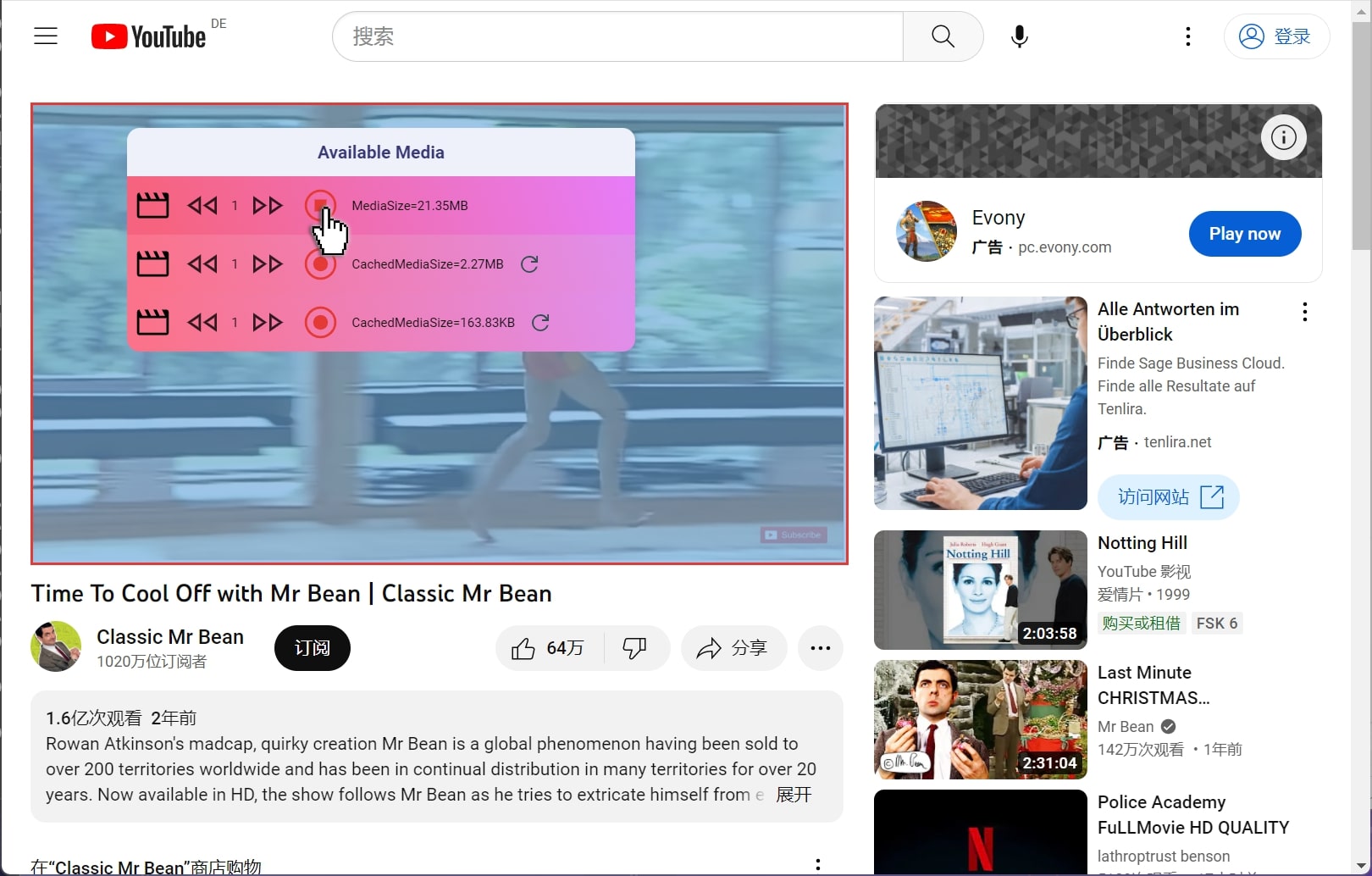
커피를 즐기세요. 비디오가 몇 초 안에 컴퓨터에 다운로드됩니다.
다운로드 속도를 높이려면 터보 모드 버튼을 사용하여 비디오 다운로드 속도를 높일 수 있습니다.
다운로드 속도를 높이려면 터보 모드 버튼을 사용하여 비디오 다운로드 속도를 높일 수 있습니다.
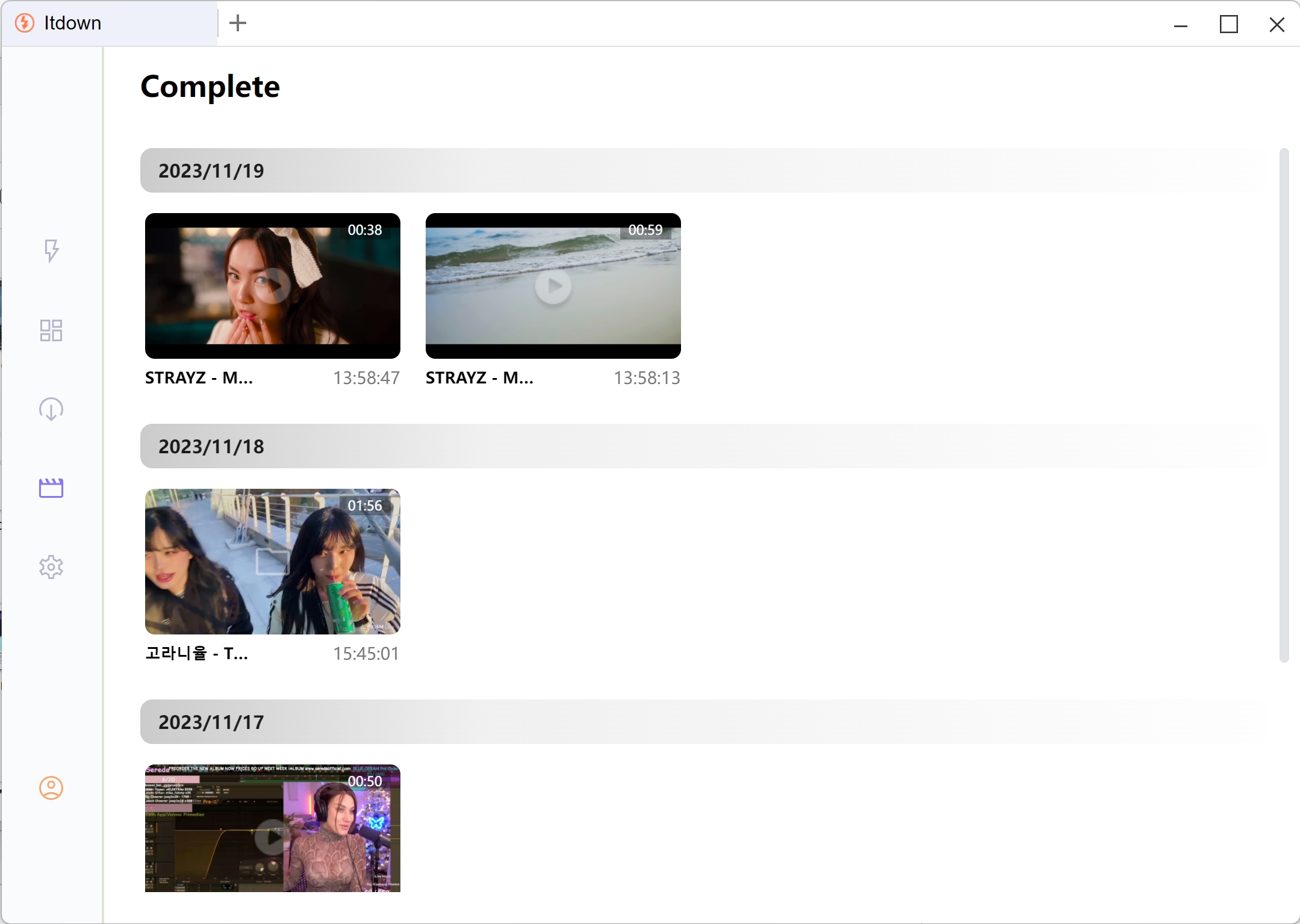
비디오를 다운로드한 후 라이브러리에서 모든 비디오를 볼 수 있습니다.
비디오를 다운로드한 후 라이브러리에서 모든 비디오를 볼 수 있습니다.
바이너리를 배송하고, 외부 통신을 하지 않으며, 자격 증명 볼트를 기기에 보관합니다. 플랫폼이 DRM 업데이트를 푸시하면 일반적으로 몇 시간 내에 패치가 공개됩니다.