

動画の自動検出
Itdownのサンドボックスブラウザ内で任意のタブを開くと、キャプチャエンジンがすべての再生可能なソースを表示します。
このワークフローに従って、ストリームを検出し、適切なソースを選択し、面倒なブラウザ拡張機能に触れずに録画を保存します。各ステップは、パワーユーザーが毎日行っていることを反映しています。

Itdownのサンドボックスブラウザ内で任意のタブを開くと、キャプチャエンジンがすべての再生可能なソースを表示します。
ブックマーク、字幕ファイル、品質プリセットは、ライブストリーム、VOD、DRMセッション全体で同期されます。
GPUアクセラレーションは編集パイプラインを尊重し、バックグラウンドでダウンロードが実行されている間もレンダリングが継続されます。
これらのカードをキャプチャチェックリストとして使用してください。スクリーンショットは現在のデスクトップビルドから直接取得されています。
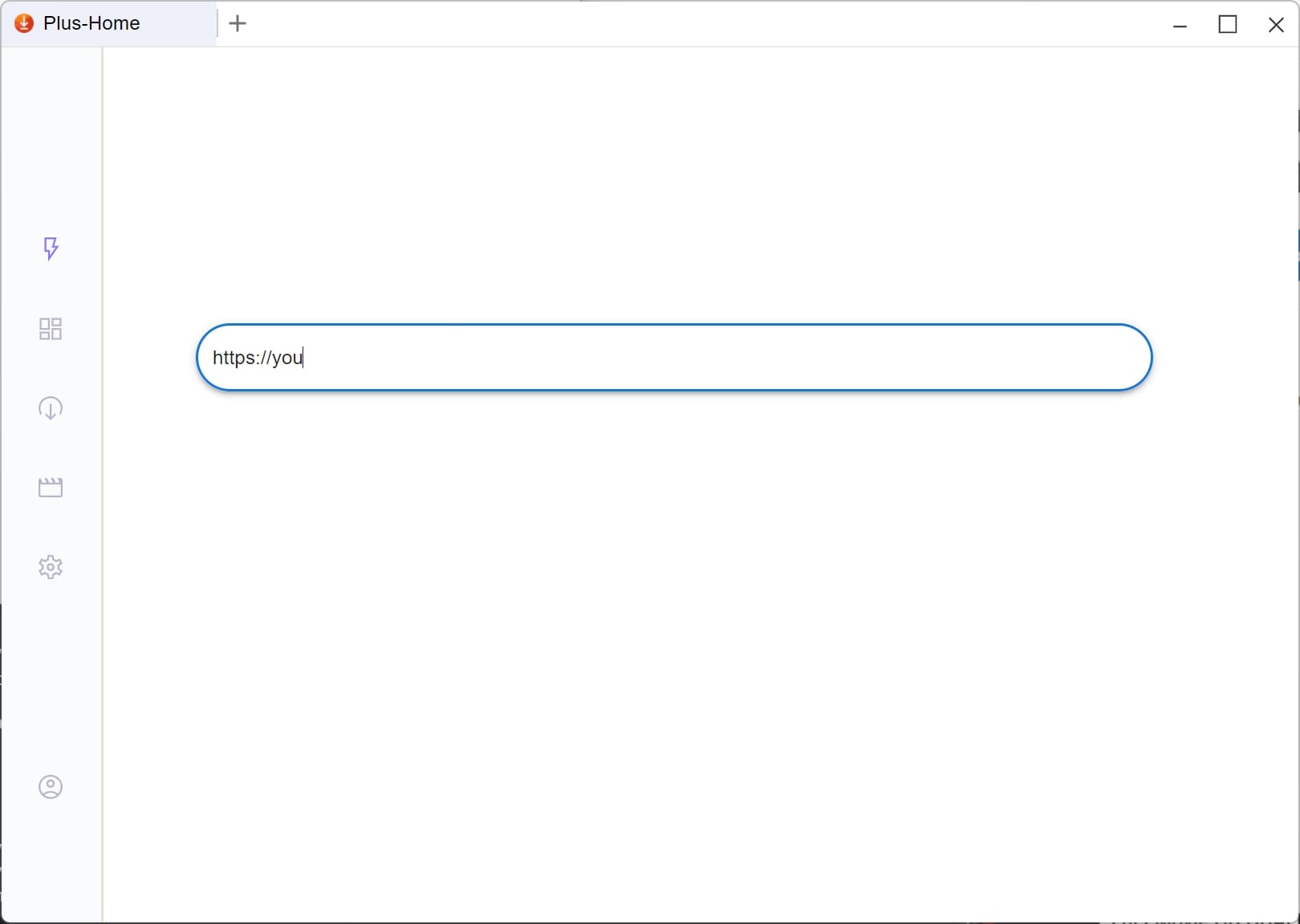
ウェブサイトのURLを直接入力して開くか、ビデオサイトコレクションから開くことができます。
ウェブサイトのURLを直接入力して開くか、ビデオサイトコレクションから開くことができます。
お気に入りのサイトをブックマークレットに追加することもできます。
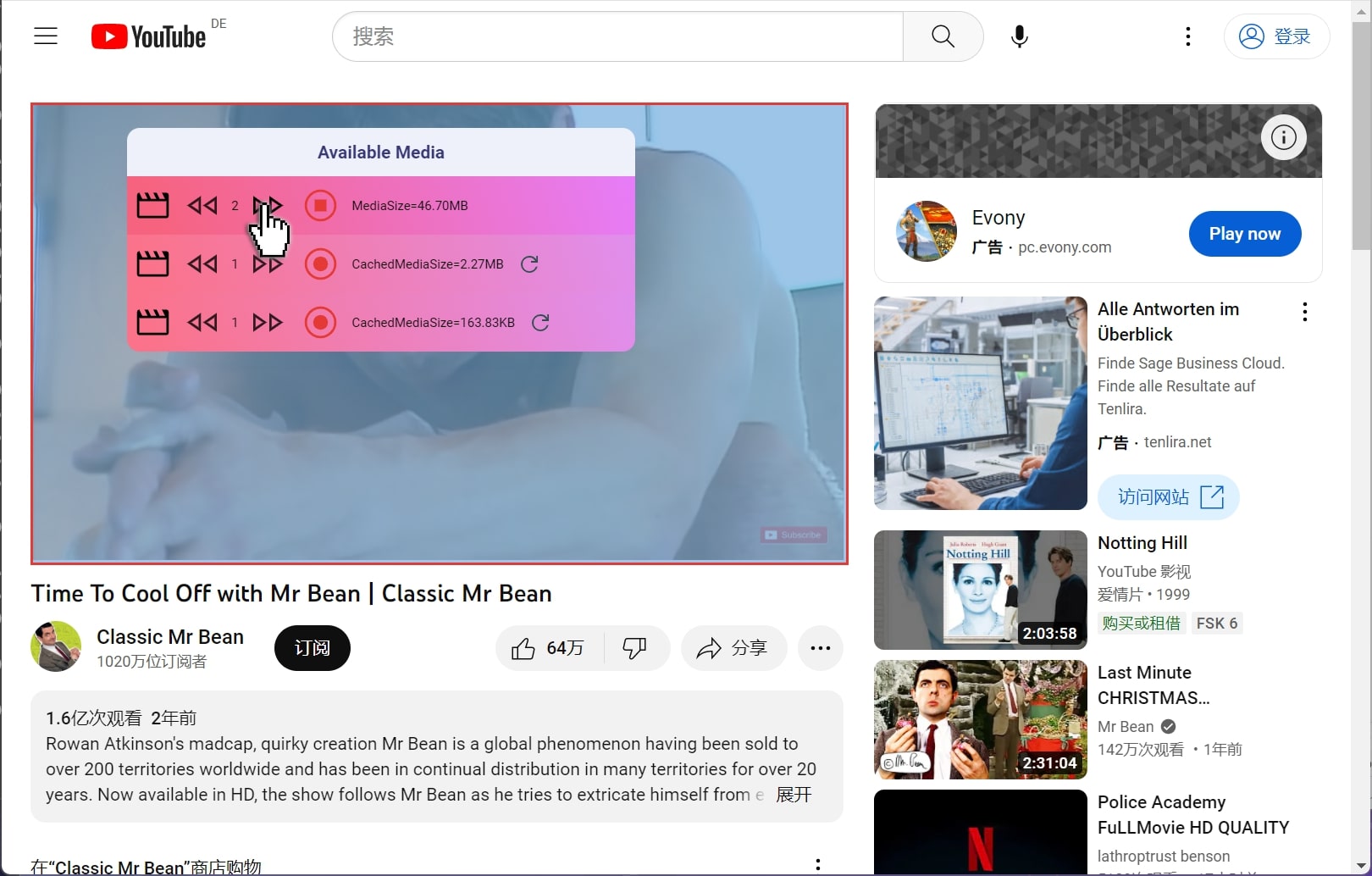
ページが開かれると、ソフトウェアが動画を検出し、対応する動画のダウンロードボタンを表示します。
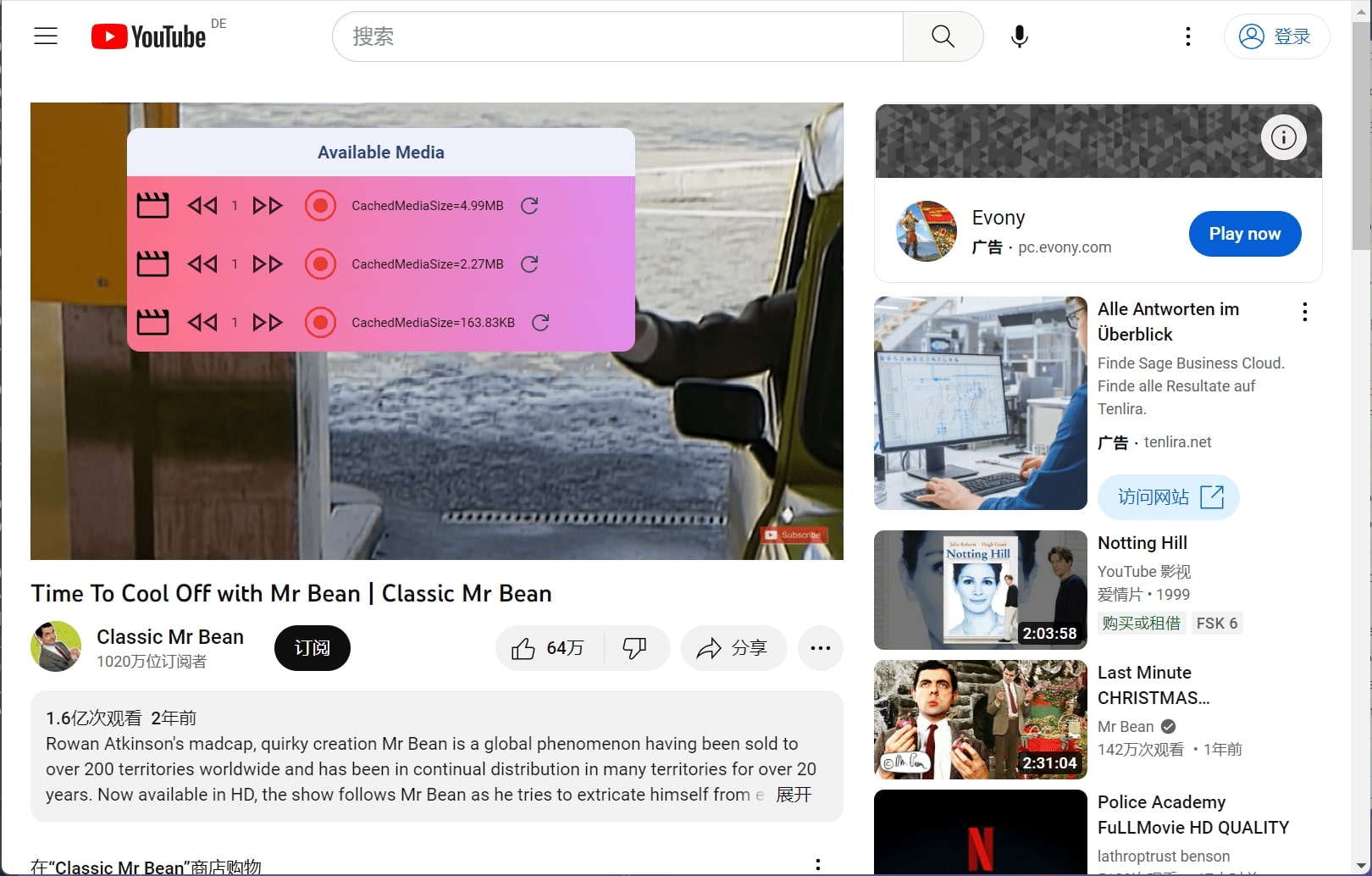
ご覧のとおり、ウェブサイトには複数の動画コンテンツがある可能性があるため、マウスカーソルを動かしてダウンロードしたい動画を確認できます。
ご覧のとおり、ウェブサイトには複数の動画コンテンツがある可能性があるため、マウスカーソルを動かしてダウンロードしたい動画を確認できます。
動画を選択すると、動画に緑色のカバー矩形が表示され、選択している動画を示します。
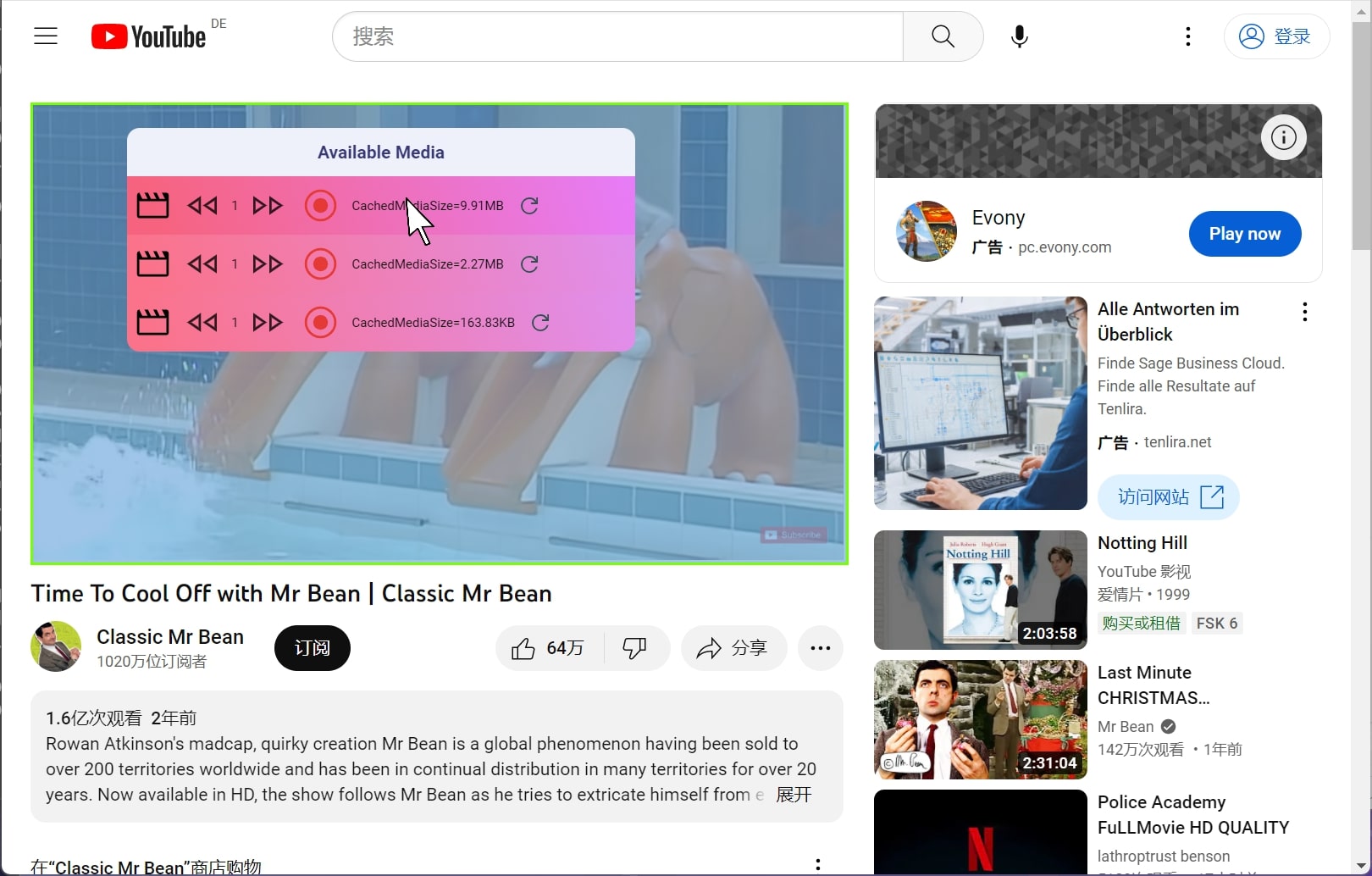
ダウンロードしたい動画を選択したら、ダウンロードボタンをクリックして動画のダウンロードを開始します。
ダウンロードしたい動画を選択したら、ダウンロードボタンをクリックして動画のダウンロードを開始します。
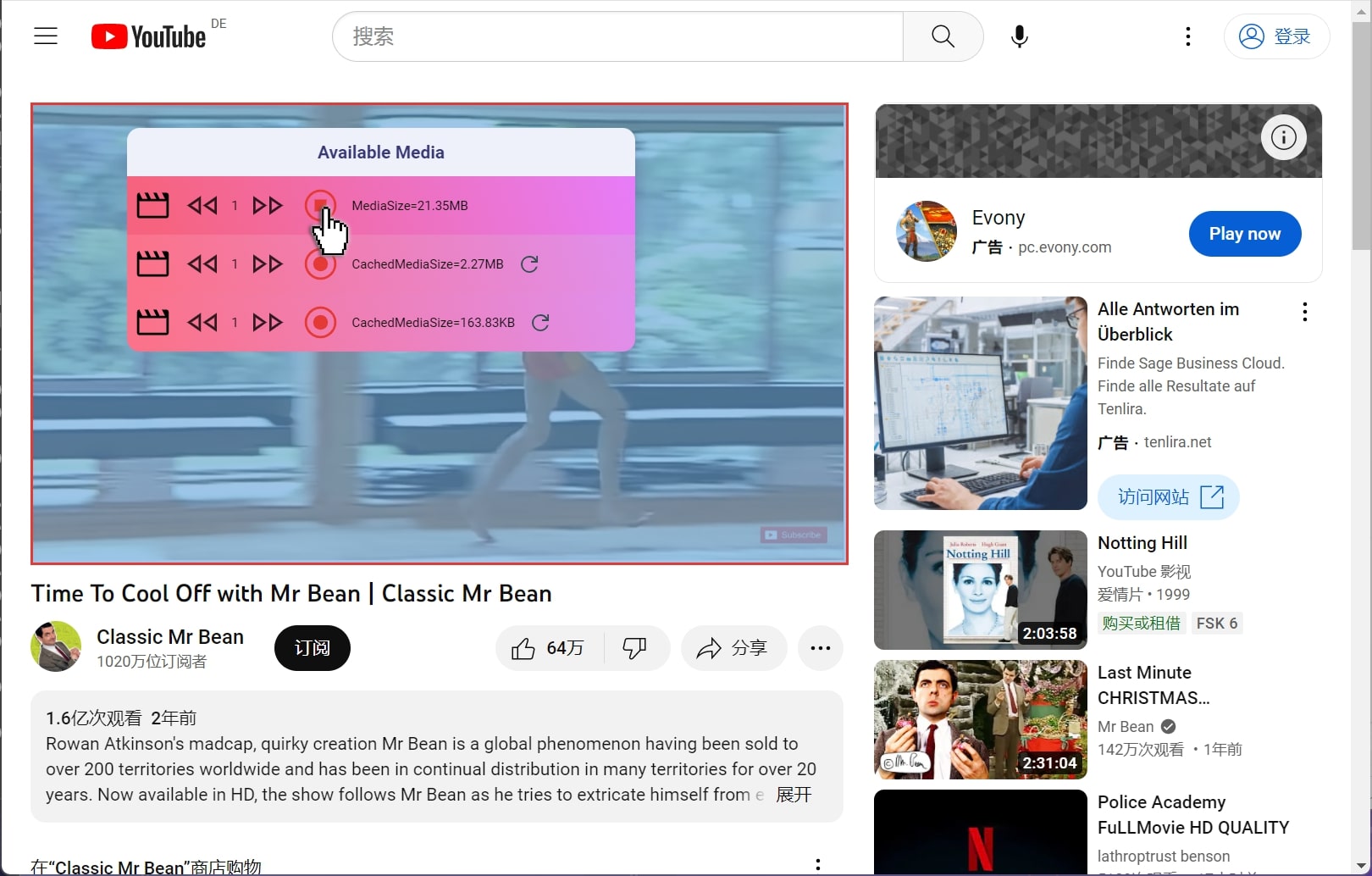
コーヒーを楽しんでください。動画は数秒でコンピューターにダウンロードされます。
ダウンロードを高速化したい場合は、ターボモードボタンを使用して動画のダウンロードを高速化できます。
ダウンロードを高速化したい場合は、ターボモードボタンを使用して動画のダウンロードを高速化できます。
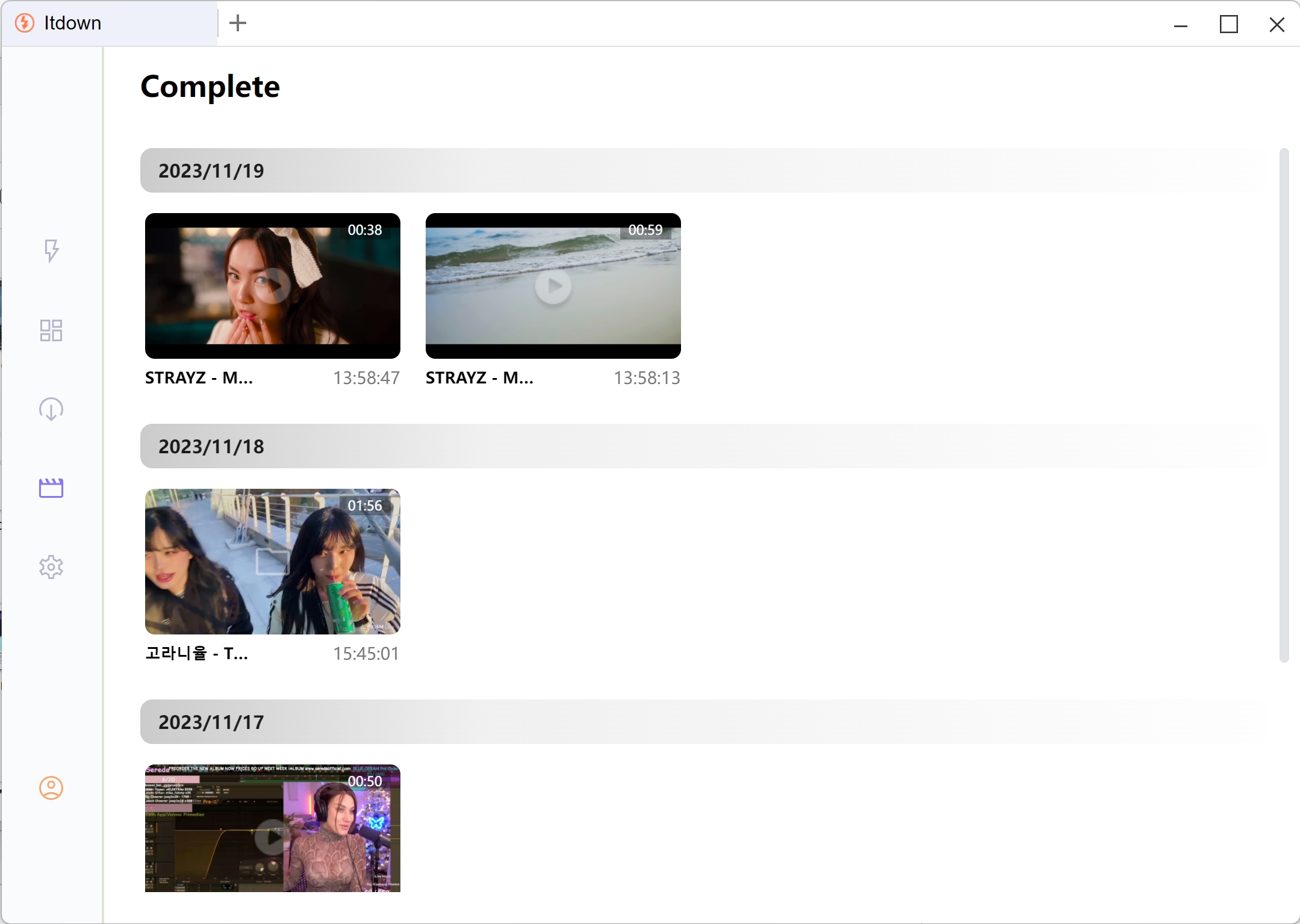
動画をダウンロードした後、ライブラリですべての動画を表示できます。
動画をダウンロードした後、ライブラリですべての動画を表示できます。
バイナリを出荷し、外部通信を行わず、資格情報ボールトをデバイス上に保持します。プラットフォームがDRMアップデートをプッシュすると、通常数時間以内にパッチが公開されます。