

Détection automatique des vidéos
Ouvrez n'importe quel onglet dans le navigateur sandbox d'Itdown et le moteur de capture détecte chaque source lisible.
Suivez ce flux de travail pour détecter un stream, choisir la bonne source et enregistrer l'enregistrement sans toucher aux extensions de navigateur désordonnées. Chaque étape reflète ce que nos power users font quotidiennement.

Ouvrez n'importe quel onglet dans le navigateur sandbox d'Itdown et le moteur de capture détecte chaque source lisible.
Les signets, fichiers de sous-titres et préréglages de qualité restent synchronisés entre les sessions livestream, VOD et DRM.
L'accélération GPU respecte votre pipeline d'édition afin que les rendus continuent pendant que les téléchargements s'exécutent en arrière-plan.
Utilisez ces cartes comme liste de contrôle de capture. Les captures d'écran proviennent directement de la version de bureau actuelle.
Vous pouvez saisir directement l'URL de votre site Web pour l'ouvrir ou l'ouvrir depuis nos collections de sites vidéo.
Vous pouvez saisir directement l'URL de votre site Web pour l'ouvrir ou l'ouvrir depuis nos collections de sites vidéo.
Vous pouvez également ajouter votre site préféré aux favoris
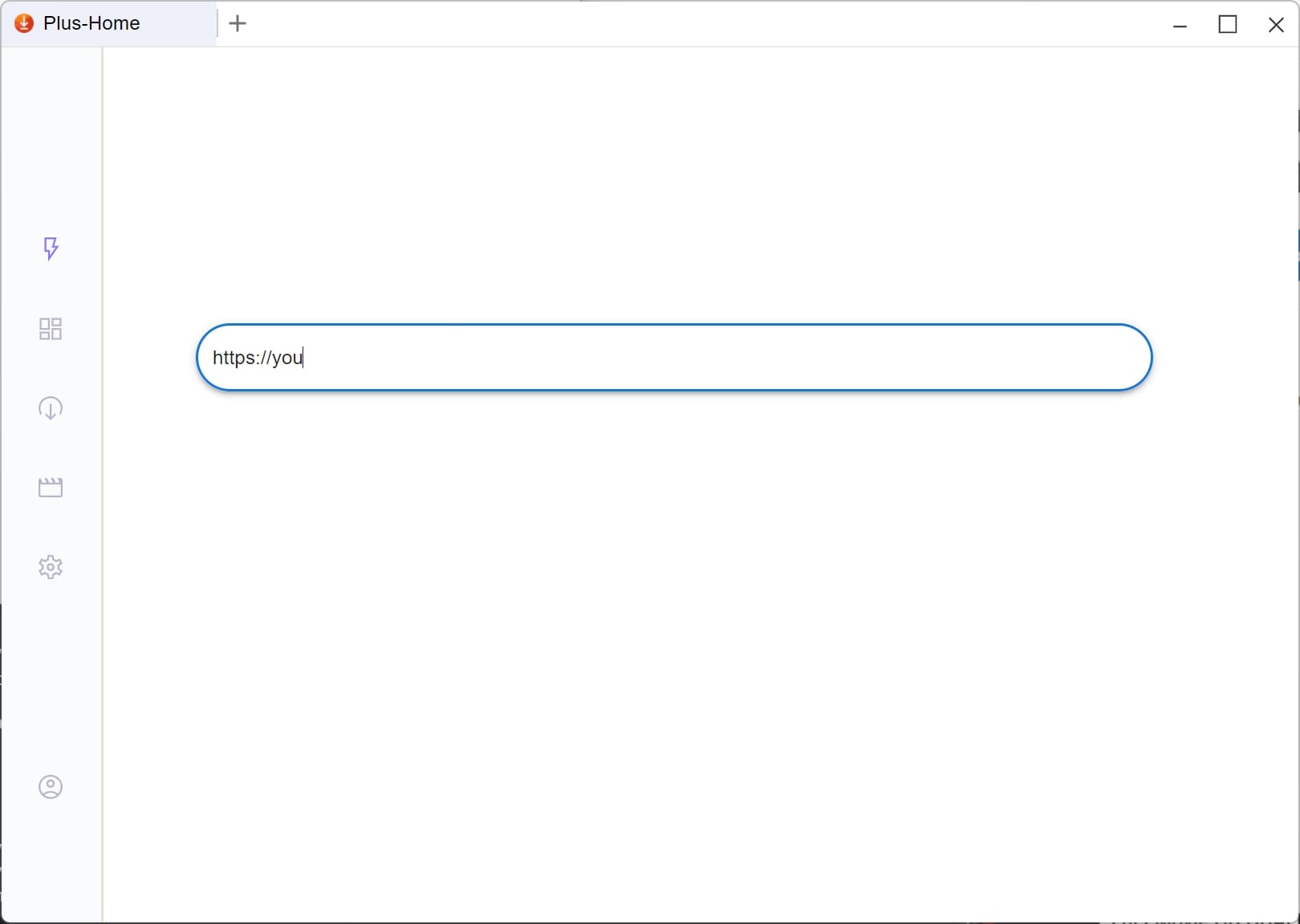
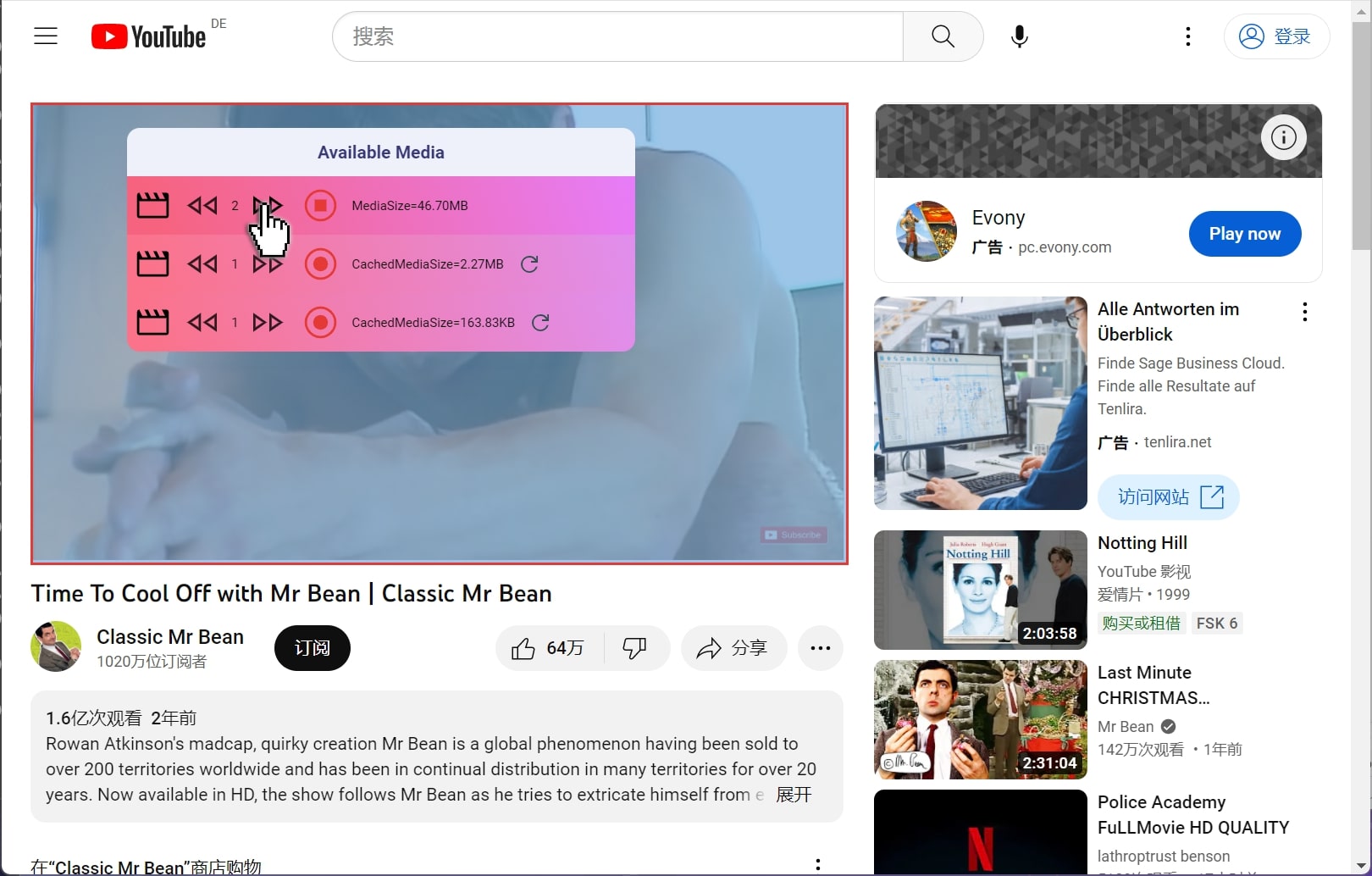
Une fois la page ouverte, le logiciel détectera les vidéos et affichera le bouton de téléchargement pour la vidéo correspondante
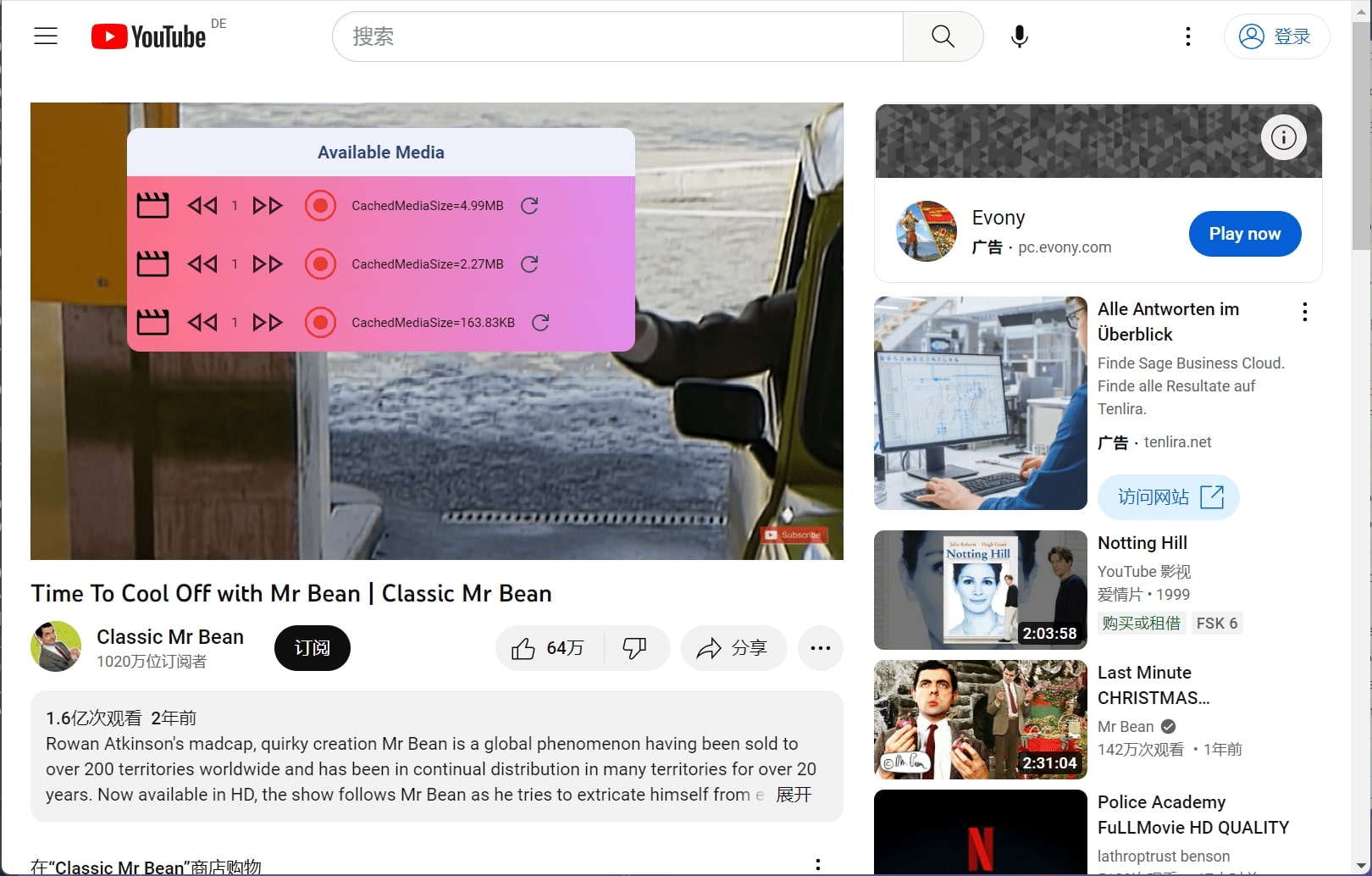
Comme vous pouvez le voir, il peut y avoir plus d'un contenu vidéo sur le site Web, vous pouvez déplacer votre curseur de souris pour vérifier la vidéo que vous souhaitez télécharger.
Comme vous pouvez le voir, il peut y avoir plus d'un contenu vidéo sur le site Web, vous pouvez déplacer votre curseur de souris pour vérifier la vidéo que vous souhaitez télécharger.
Lorsque vous sélectionnez la vidéo, vous verrez un rectangle vert sur la vidéo pour indiquer celle que vous sélectionnez.
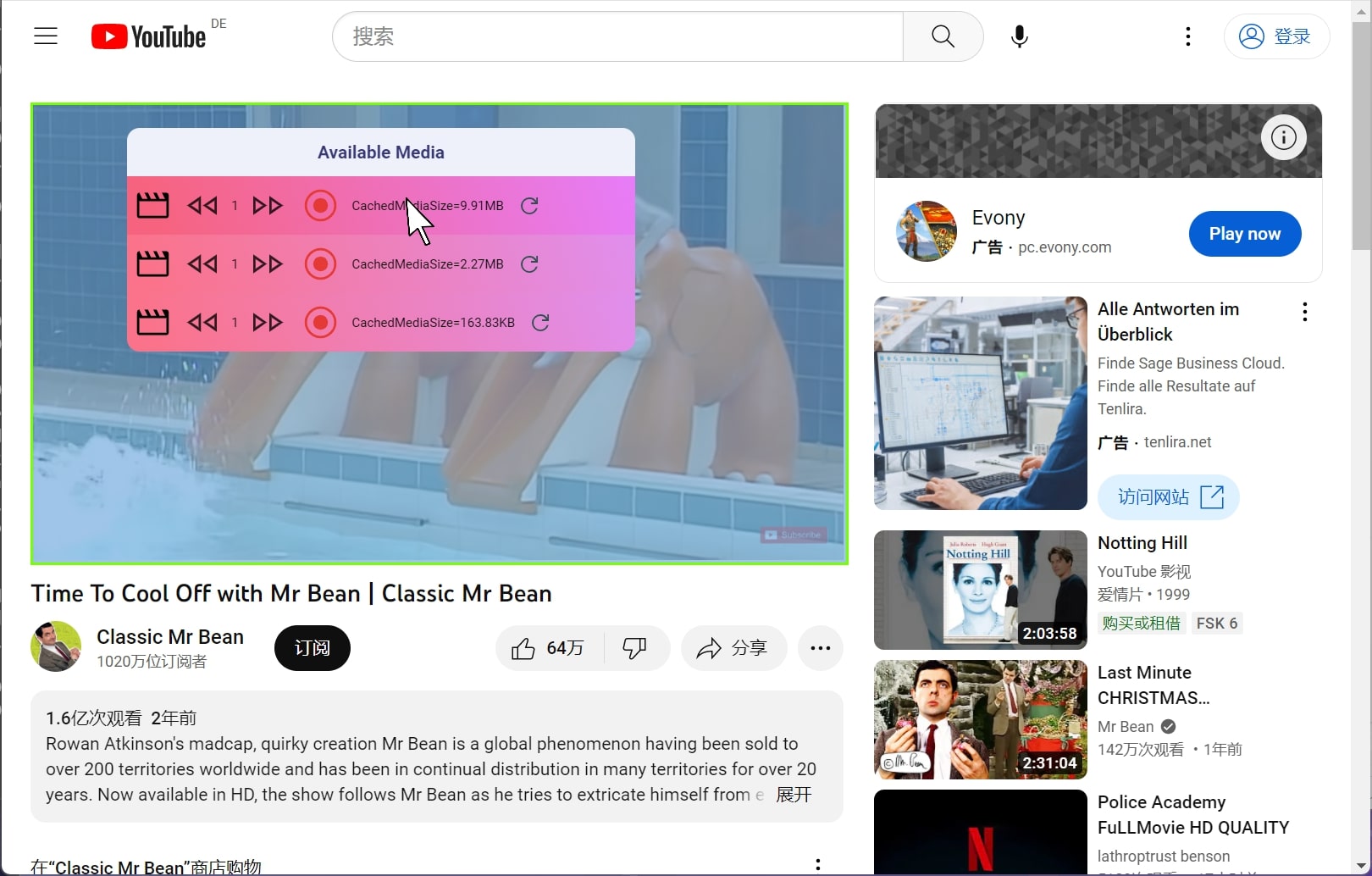
Après avoir sélectionné la vidéo que vous souhaitez télécharger, vous pouvez cliquer sur le bouton de téléchargement pour commencer à télécharger la vidéo.
Après avoir sélectionné la vidéo que vous souhaitez télécharger, vous pouvez cliquer sur le bouton de téléchargement pour commencer à télécharger la vidéo.
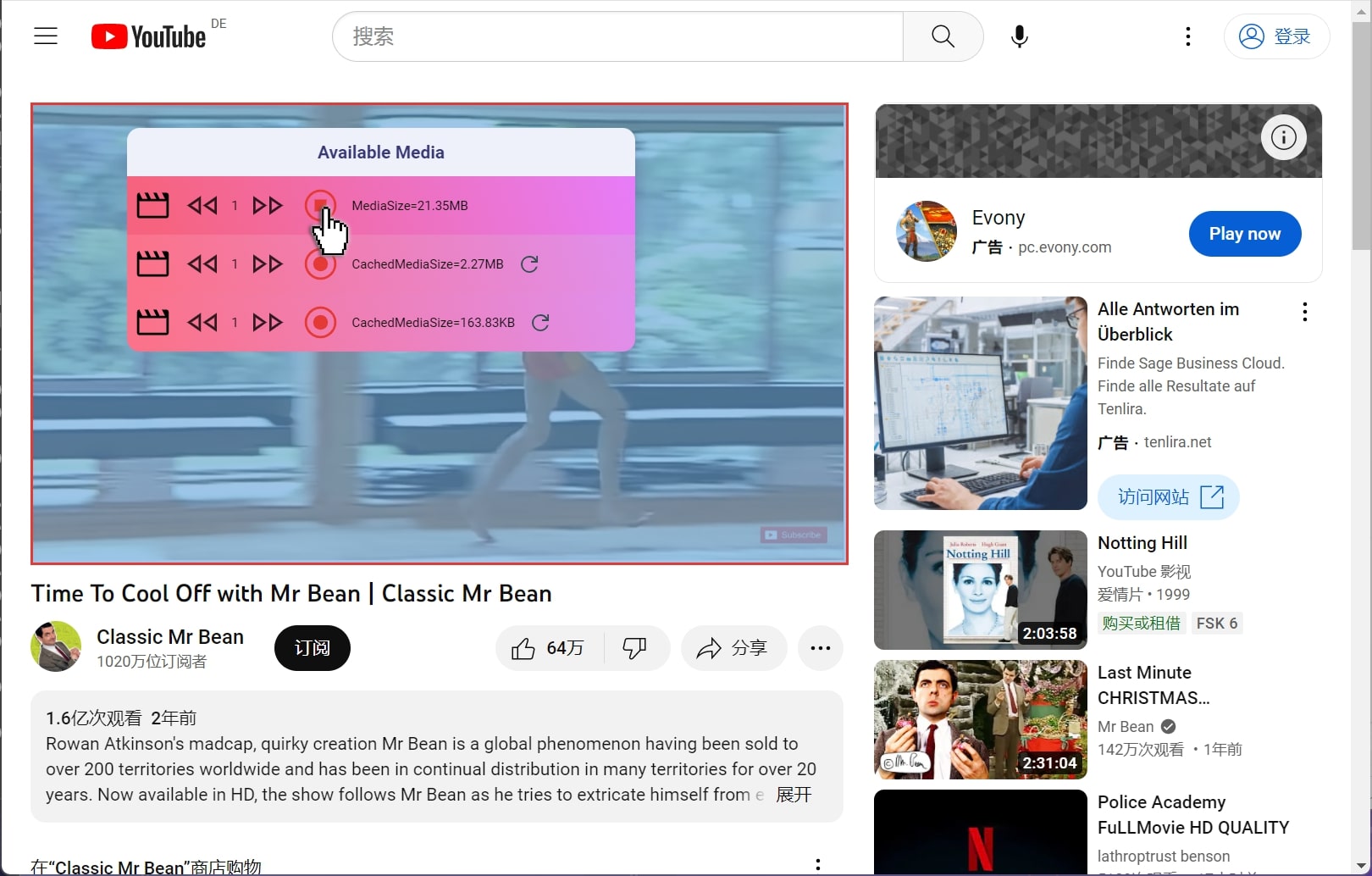
Profitez-en et prenez un café, la vidéo sera téléchargée sur votre ordinateur en quelques secondes.
Si vous souhaitez accélérer votre téléchargement, vous pouvez utiliser le bouton mode turbo pour accélérer le téléchargement de votre vidéo.
Si vous souhaitez accélérer votre téléchargement, vous pouvez utiliser le bouton mode turbo pour accélérer le téléchargement de votre vidéo.
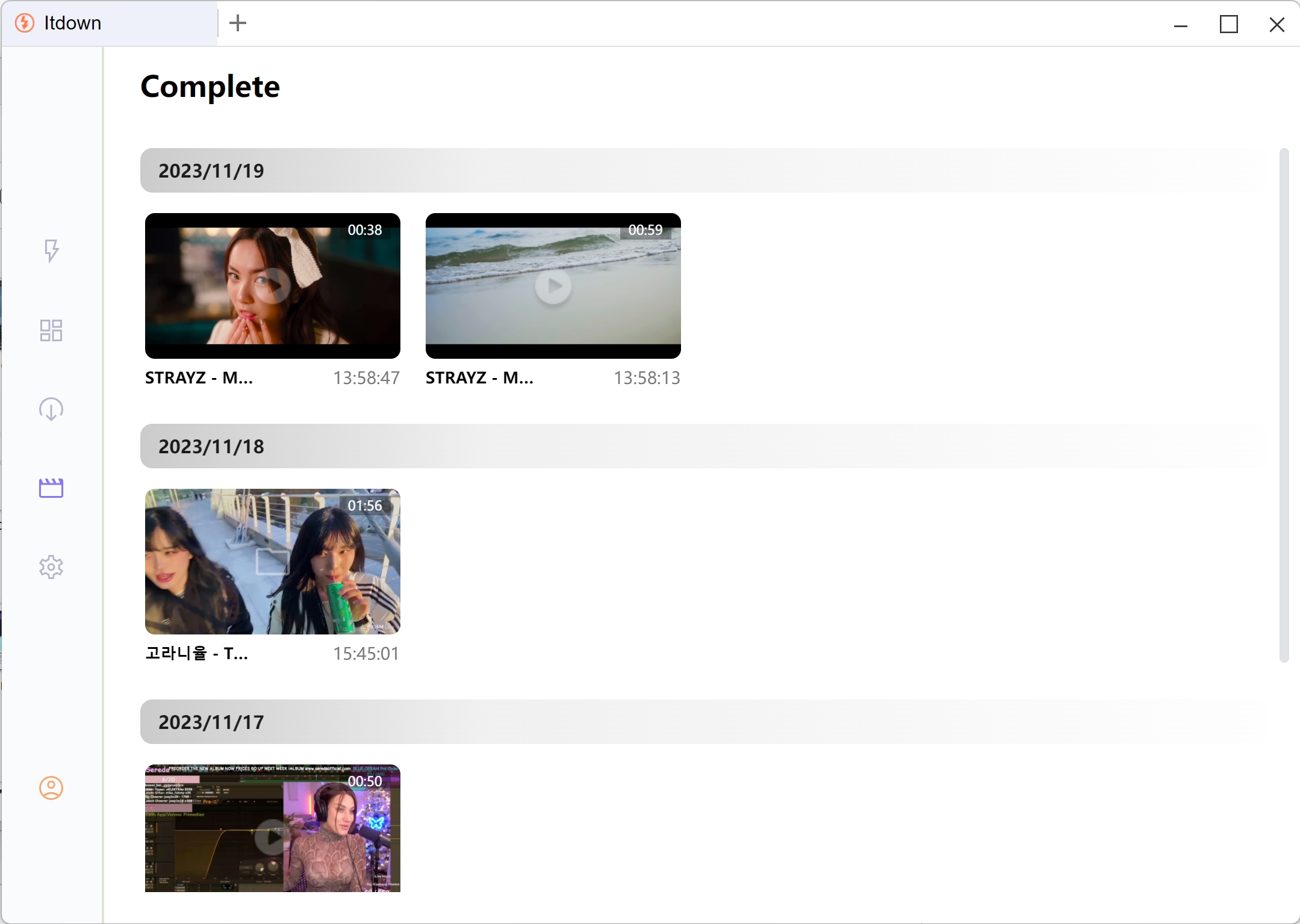
Après avoir téléchargé la vidéo, vous pouvez voir toutes les vidéos dans votre bibliothèque.
Après avoir téléchargé la vidéo, vous pouvez voir toutes les vidéos dans votre bibliothèque.
Nous livrons des binaires, ne communiquons jamais avec l'extérieur et conservons votre coffre-fort d'identifiants sur l'appareil. Lorsque les plateformes poussent une mise à jour DRM, un correctif est généralement disponible en quelques heures.