

Videos automatisch erkennen
Öffnen Sie einen beliebigen Tab im sandboxed Browser von Itdown und die Erfassungs-Engine findet jede abspielbare Quelle.
Folgen Sie diesem Workflow, um einen Stream zu erkennen, die richtige Quelle auszuwählen und die Aufnahme zu speichern, ohne chaotische Browser-Erweiterungen zu verwenden. Jeder Schritt spiegelt wider, was unsere Power-User täglich tun.

Öffnen Sie einen beliebigen Tab im sandboxed Browser von Itdown und die Erfassungs-Engine findet jede abspielbare Quelle.
Lesezeichen, Untertiteldateien und Qualitätsvoreinstellungen bleiben über Livestream-, VOD- und DRM-Sitzungen hinweg synchronisiert.
GPU-Beschleunigung respektiert Ihre Bearbeitungs-Pipeline, sodass Renders weiterlaufen, während Downloads im Hintergrund erfolgen.
Verwenden Sie diese Karten als Ihre Erfassungs-Checkliste. Screenshots stammen direkt vom aktuellen Desktop-Build.
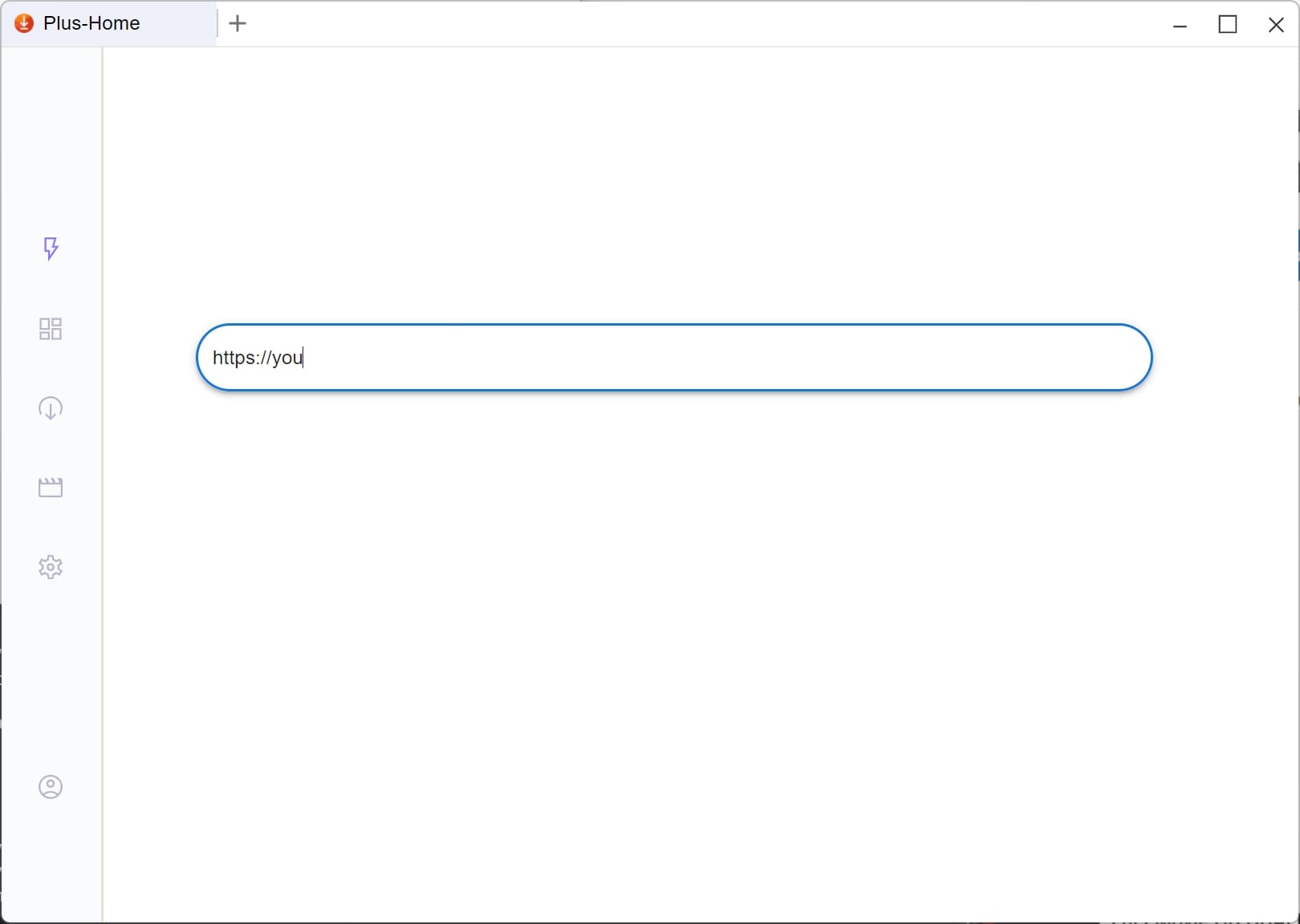
Sie können Ihre Website-URL direkt eingeben, um sie zu öffnen, oder aus unseren Video-Site-Sammlungen öffnen.
Sie können Ihre Website-URL direkt eingeben, um sie zu öffnen, oder aus unseren Video-Site-Sammlungen öffnen.
Sie können Ihre Lieblingsseite auch zu Lesezeichen hinzufügen
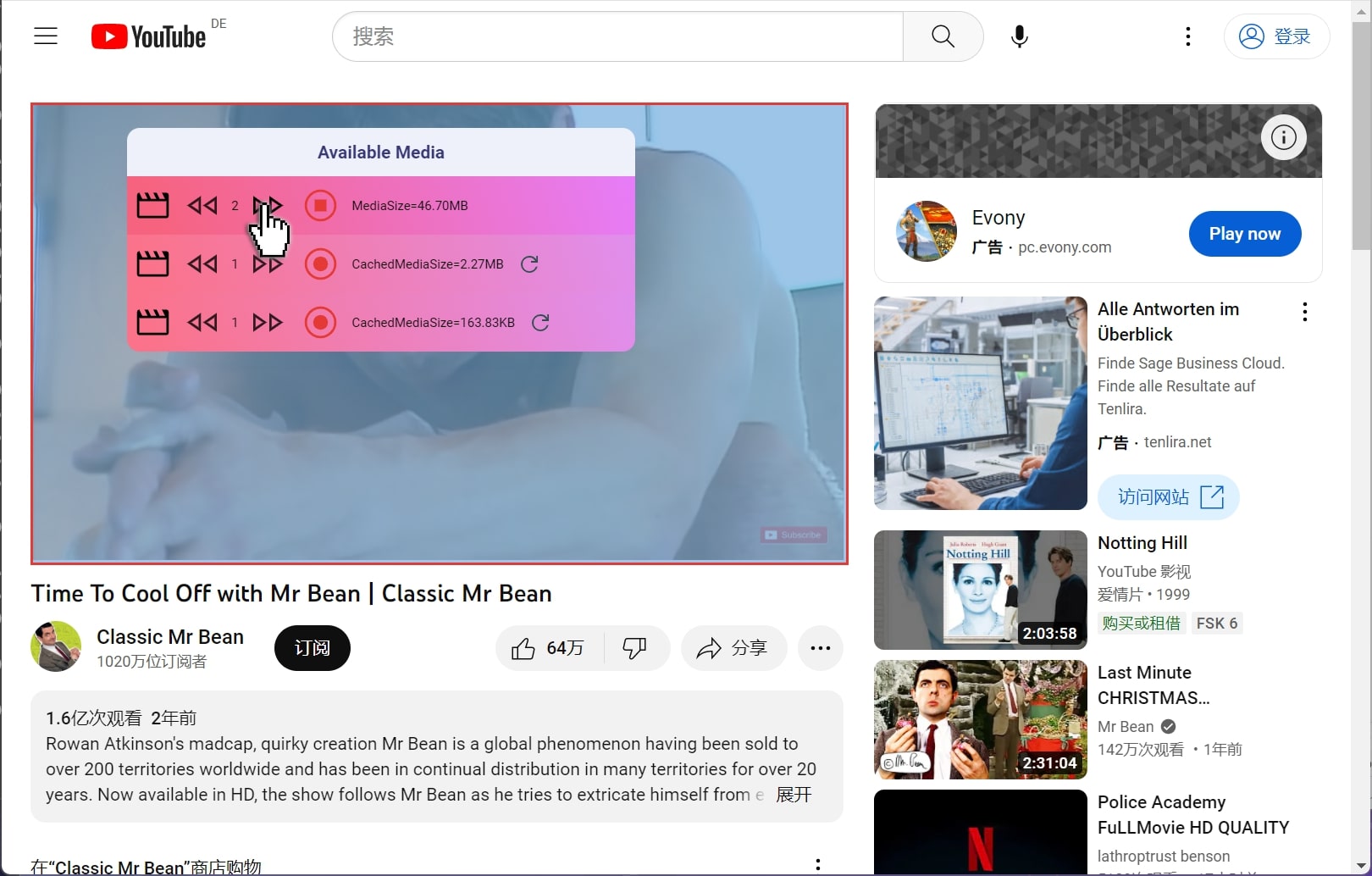
Sobald die Seite geöffnet ist, erkennt die Software die Videos und zeigt den Download-Button für das entsprechende Video an
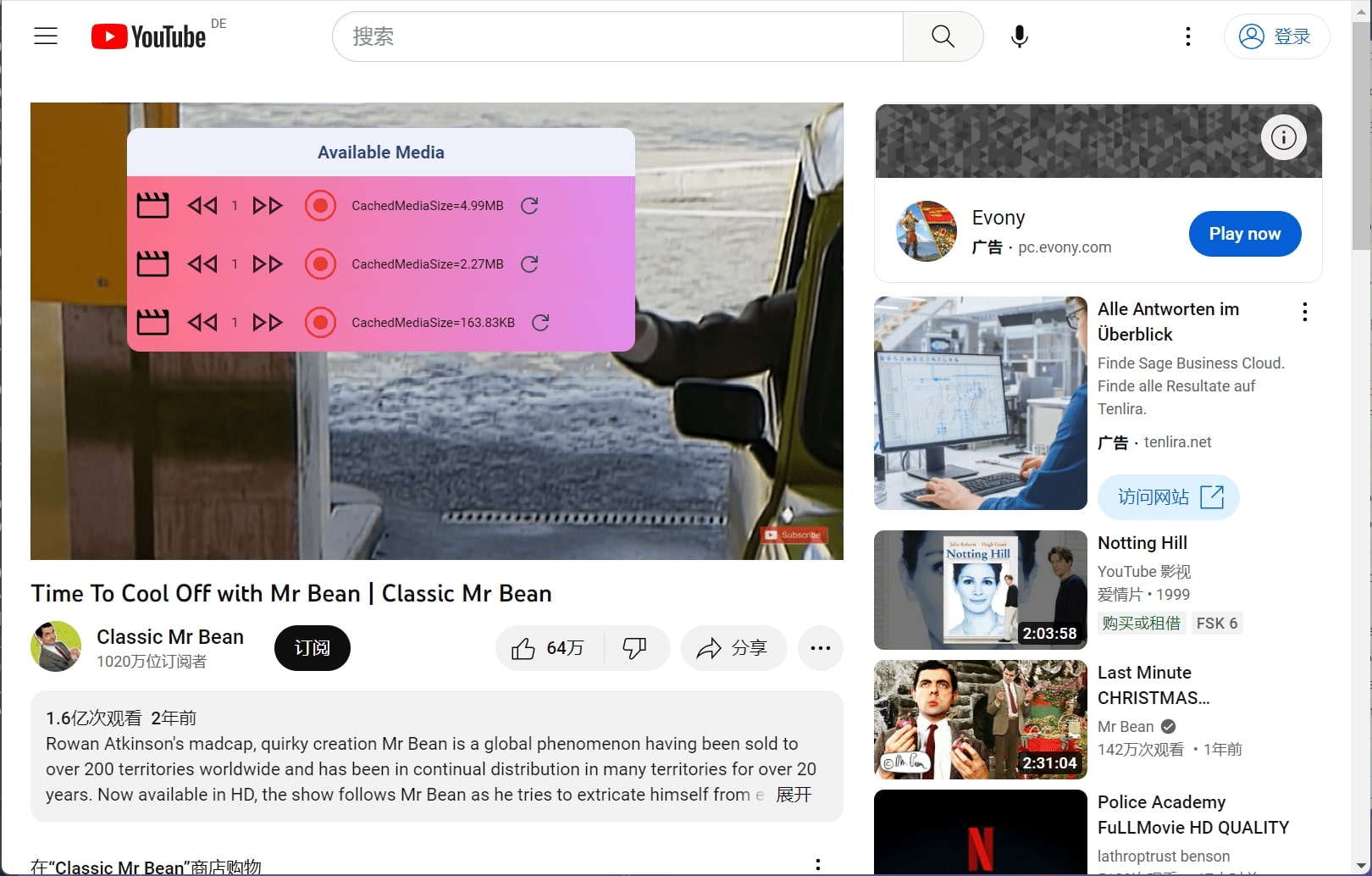
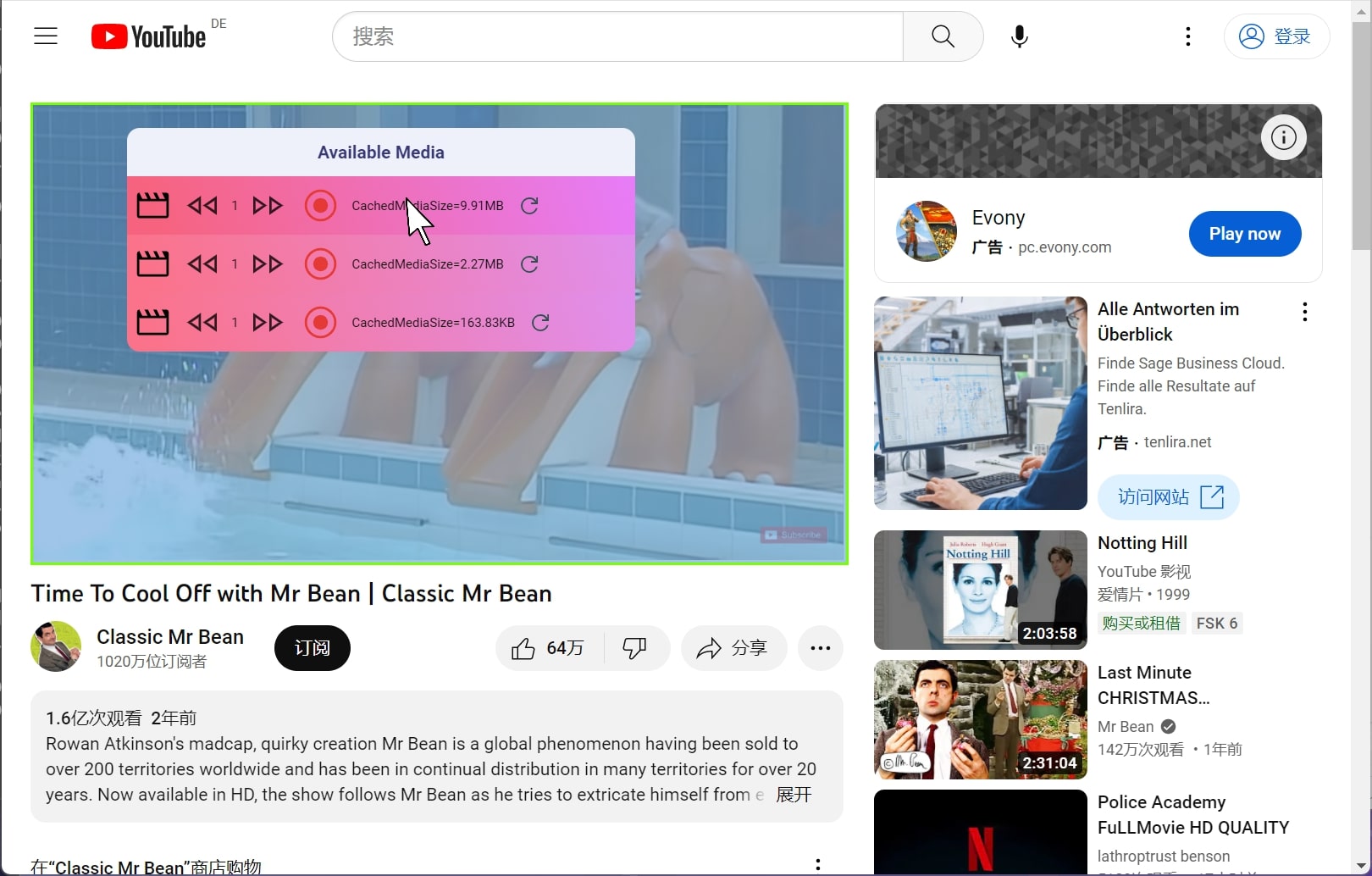
Wie Sie sehen können, gibt es möglicherweise mehr als einen Videoinhalt auf der Website. Sie können Ihren Mauszeiger bewegen, um das Video zu überprüfen, das Sie herunterladen möchten.
Wie Sie sehen können, gibt es möglicherweise mehr als einen Videoinhalt auf der Website. Sie können Ihren Mauszeiger bewegen, um das Video zu überprüfen, das Sie herunterladen möchten.
Wenn Sie das Video auswählen, sehen Sie ein grünes Rechteck über dem Video, um das ausgewählte Video anzuzeigen.
Nachdem Sie das Video ausgewählt haben, das Sie herunterladen möchten, können Sie auf den Download-Button klicken, um den Download zu starten.
Nachdem Sie das Video ausgewählt haben, das Sie herunterladen möchten, können Sie auf den Download-Button klicken, um den Download zu starten.
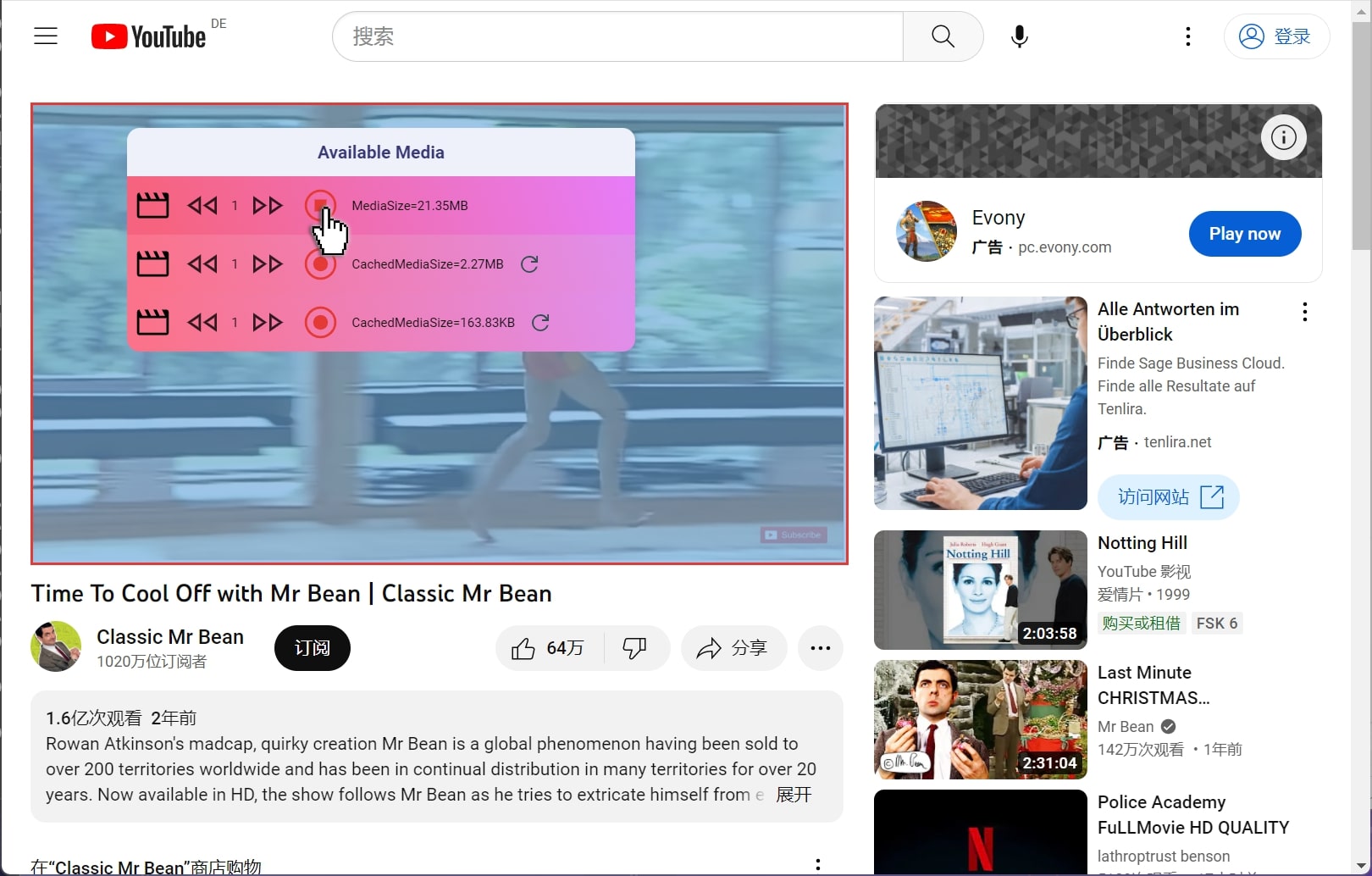
Genießen Sie es und trinken Sie einen Kaffee, das Video wird in wenigen Sekunden auf Ihren Computer heruntergeladen.
Wenn Sie Ihren Download beschleunigen möchten, können Sie den Turbo-Modus-Button verwenden, um Ihren Video-Download zu beschleunigen.
Wenn Sie Ihren Download beschleunigen möchten, können Sie den Turbo-Modus-Button verwenden, um Ihren Video-Download zu beschleunigen.
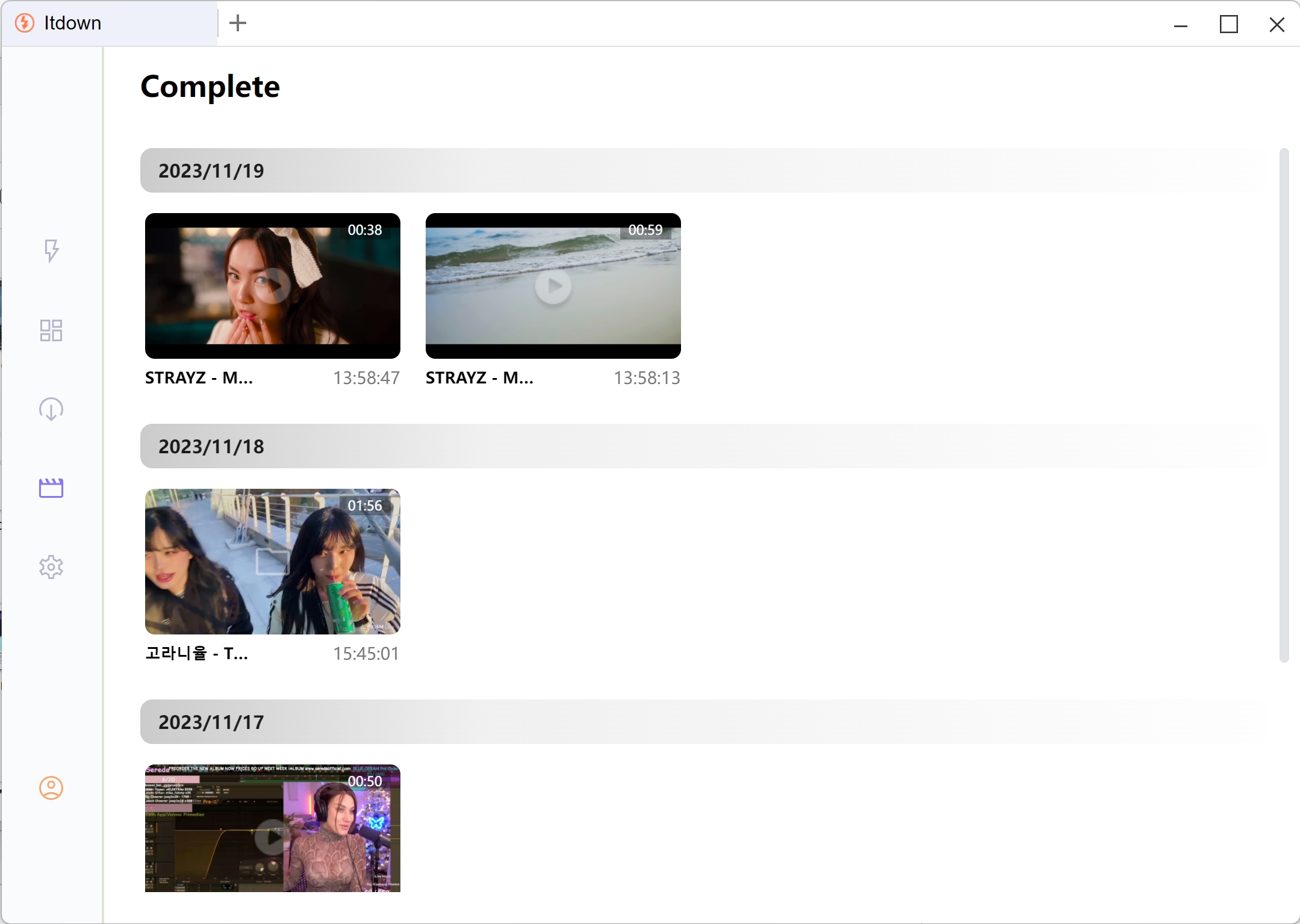
Nach dem Herunterladen des Videos können Sie alle Videos in Ihrer Bibliothek ansehen.
Nach dem Herunterladen des Videos können Sie alle Videos in Ihrer Bibliothek ansehen.
Wir liefern Binärdateien, melden uns nie nach Hause und bewahren Ihren Anmeldedaten-Tresor auf dem Gerät auf. Wenn Plattformen ein DRM-Update durchführen, ist ein Patch normalerweise innerhalb von Stunden verfügbar.